Microsoft Outlookが新しくなりました。
その名も「新しいOutlook(Outlook New)」
ふざけてんのかしらと思うわけですけど、どうやら大真面目らしいのでネーミングセンスについてはこの際置いておいて、アプリが進化してくれるのは大変良いことだと思います。
でも、この変更によってメール環境に関するお問い合わせが増加してきました。
当方では通常使うメーラーとしてOutlookを採用していませんのでお客様の環境で旧バージョンのメールフォルダを仕分けたり着信時に振り分けたりアカウントを追加したりというサポート業務しかしていないのですが「見た目が変わって操作できない」「メールが見られない」のようなことになってくると、さすがに業務に支障が出るので今回自身のWindows環境に改めて「新しいOutlook」をインストールして操作してみました。
結論
使わないでください「新しいOutlook 」(2025年6月1日現在)
だめですこれ。使えなさすぎる。機能が決定的に足りてないです。
いずれ解消されるのでしょうけど少なくとも現時点では不足な上に不安定なのでメリットがないです。
・現在、古いOutlookをお使いで「新しいOutlookに切り替える」というアナウンスが出ている場合
→ 変更しないでください。
・新規のPCにメール用のアプリケーションをインストールする場合
→ 別のアプリケーションを使いましょう。後述するThunderBirdがお勧めです。
以下、具体的に内容を確認していきます。
IMAPがデフォルトらしい
今回の検証用に新しいメールアカウント(imapn@aquavirgo)を作成しました。
今回、imapで利用する前提でネーミングしましたが、アカウント自体はPOPでもIMAPでも利用できます。まずこのアドレスを「新しいoutlook」に設定してみます。

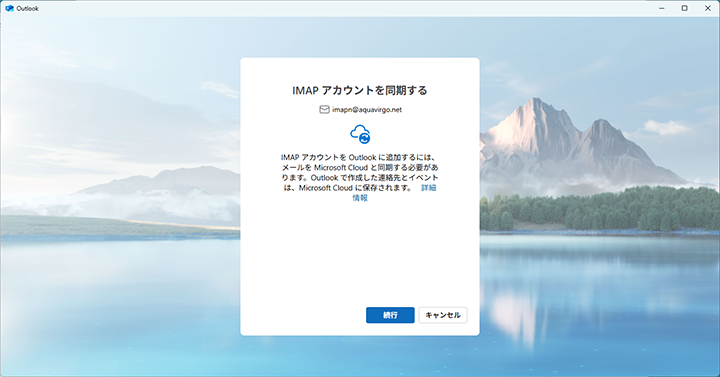
はい。もう怪しいですね。Microsoft Cloudとの連携を求められます。
今回のメールサーバはlolipop。通常のメーラーであればその他外部のクラウドサービスとの連携など必要ないはずです。まずここで不信感が芽生えます。
とりあえず続けてみます。

このアカウントでは事前にテストメールを3通送っておきました。こちらはきちんと同期されましたのでとりあえず問題はなさそうです。
サーバで提供しているWEBメールで確認しても同様の内容になっています。
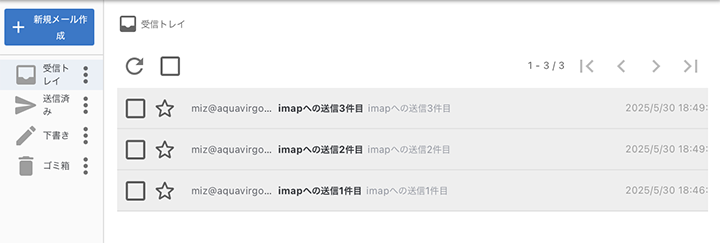
問題はありませんがあまりに設定が簡単過ぎました。
途中にPOPかIMAPかの選択すら出てきません。
そしてどうやらデフォルトがIMAPになっています。
今回IMAPとPOPの違いについては詳しくは述べませんが、個人的には「IMAPは便利ではあるけれど初心者には使いづらい」プロトコルであると考えています。
サーバ上にすべてのファイルを保管しているというクラウドの利用を前提にした考え方はピンとこないお客様が多いです。
冒頭の「メールが消えた」というのはおそらくなにかネットワーク通信ができていない状態でのメールチェックでサーバからメールのヘッダ情報が取得できていない(すなわちメールが表示されない)状態だったのだろうと思われます。
IMAPは基本的にローカルのPC上にファイルをダウンロードしません。
つまりオフラインで過去のメールをチェックすることができないのです。
また、サーバにすべてのメールが保管されているということはサーバ上で借りている領域以上のメールは受け取れないことになります。自宅のポストに届いたメールを回収せずに毎回ポストから取り出して読んではまた戻しているというようなイメージです。基本的に十分な領域が確保されているはずですが資料添付が多い業務用のメールなどではあっという間にいっぱいになりメールが受け取れない(ポストに郵便物が入りきらない)というトラブルも発生します。
というわけでまずアカウント登録の際のデフォルトがIMAPという設計自体が少々初心者泣かせだと感じました。
動作確認
とりあえずOutlook上でメールを1件削除してみました。
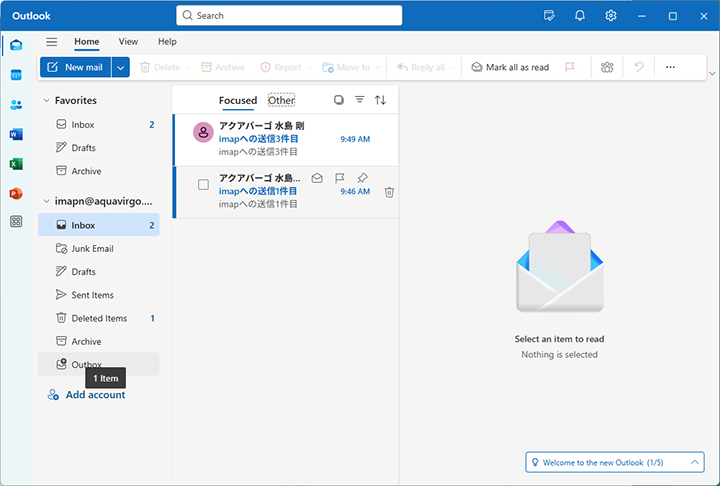
Outlookでの操作がWebメーラーの方でもきちんと同期されているのが確認できました。
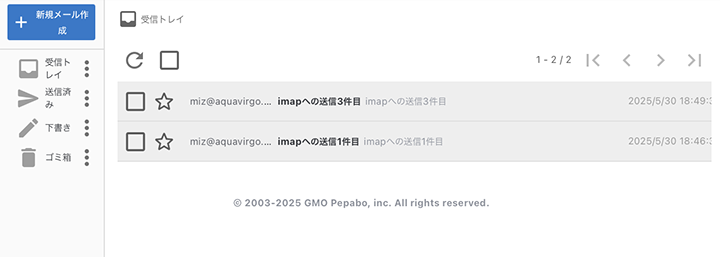
ここでうっかり「1件目」のテストメールを「Outbox」に入れてしまいました。
このフォルダは送信時に一時的に使われるものなので本来やるべき操作ではないのですが、結果的にこのメールは失われました。Outbox内に入っているわけでもなくそのまま消えて無くなりました。誤操作する方が悪いのでしょうが、これは結構怖い挙動だと思います。

新規メールを作成してみます。
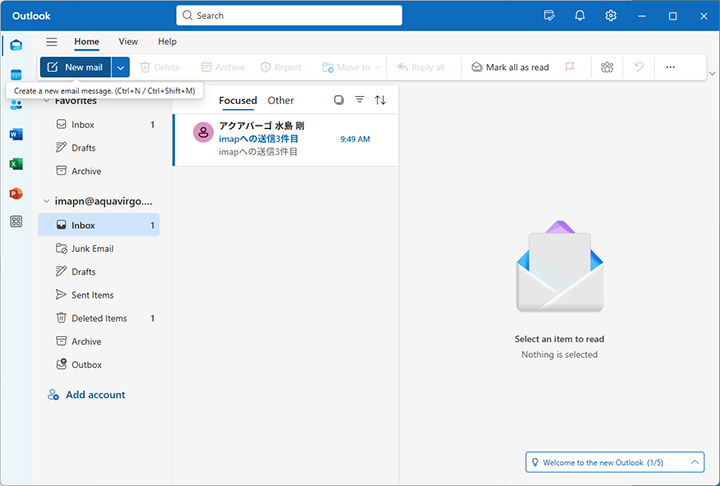
下書き(Draft)に保存されます。


送信を完了するとDraftからSent Itemsに移ります。問題ありません。
(メールもきちんと届いていました)
とりあえず送受信するだけであれば問題なく使えそうではあります。
では実際に利用するにあたりフォルダ分けしての整理などはどうでしょう。
別メールアカウントからさらに3件のテストメールを送信、およびOutlookのアカウントテストによるテストメールを含めて多数のメールが受信トレイに入った状態にしてからWebメーラーの方で「受信トレイ」の中に「受信2」というフォルダを作成してみました。
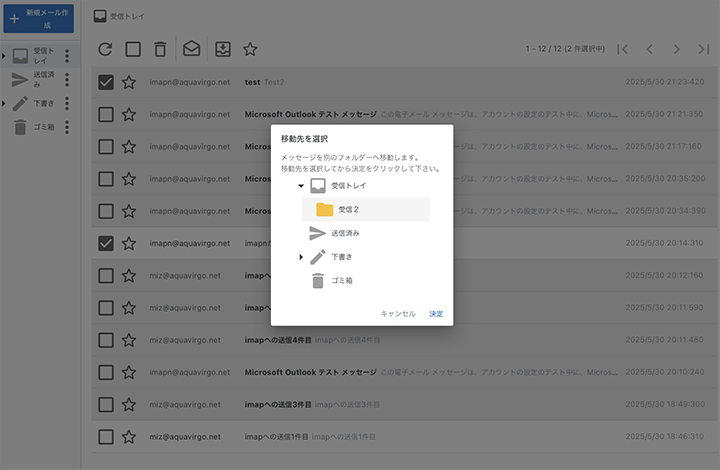
新しいOutlookで送受信を試してみますがこのフォルダがまったく表示されません。
試しに新しいOutlookのほうでnewArcというフォルダを作成してみましたが、これはこれでWebメーラーの方に反映されません。「受信トレイ」直下のメールは良かったのですが新たに作成したフォルダなどはどうも同期が不安定なようです。
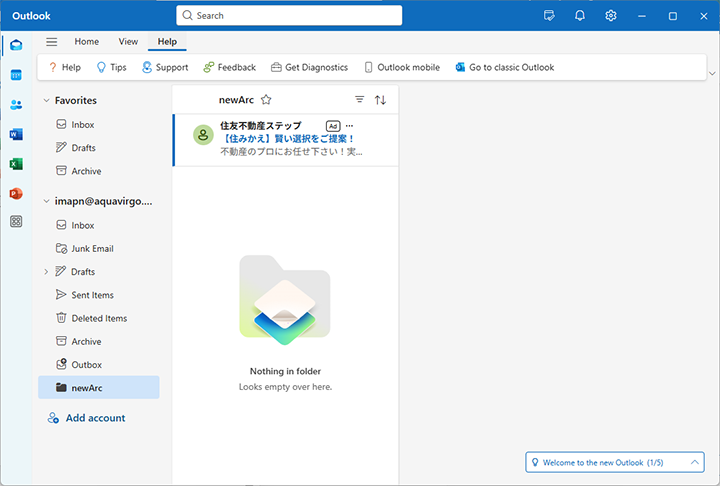
*余計な広告も入っていますがスルーしてください
そしてこのあたりの同期設定など詳細を操作しようとしても操作メニューが少な過ぎてなにもできません。シンプル過ぎて細かい設定が不可能な状態です。
古いOutlookに戻す
数少ないメニューの内「Help」の中に「Go to Classic Outlook」の選択肢を見つけましたのでクリックしてみますと旧Outlookのインターフェースに戻れました。
というか旧Outlookが別アプリとして立ち上がり再度メール設定から要求されました。
最悪の仕様です
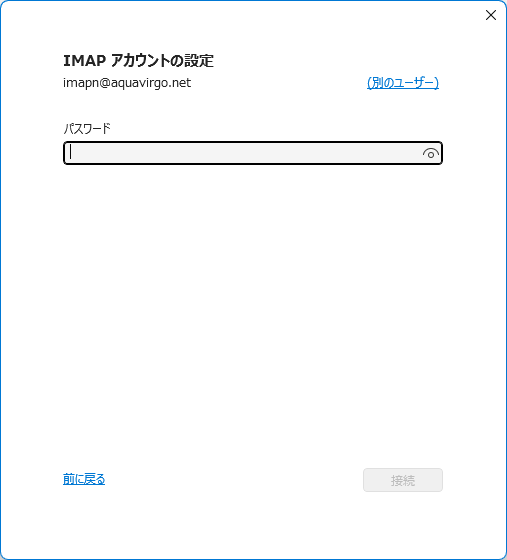

仕方ないので設定してみるとなんとかサーバに接続。Webメーラーで新たに作った「受信2」も確認することができました。
できましたが…。
今度はサーバ上に存在するはずの受信トレイ内のメールが一切見えなくなりました(泣)
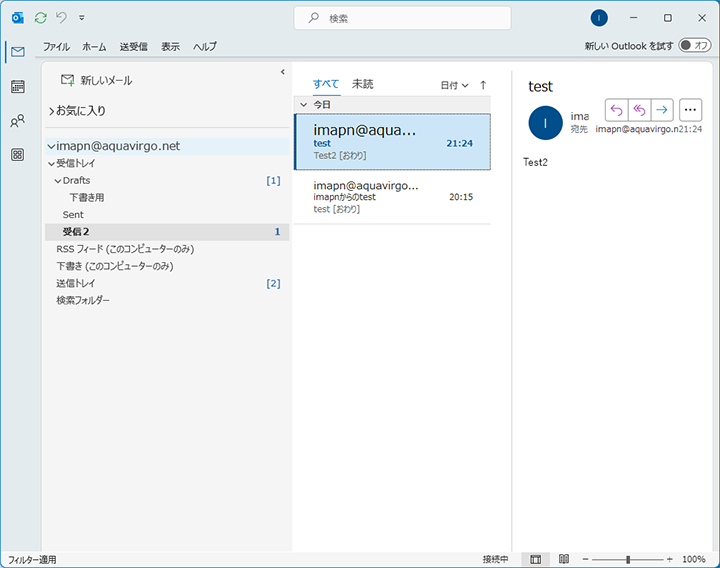
そしてさらに困ったことに設定した旧Outlookを一旦終了して再度立ち上げると「新しいOutlook」が起動します。その後にまたclassicに戻すという作業が必要になります。
この時点ですでに使う気が失せていますが、さらに重要な大問題があります
新しいOutlookでローカルPCにメールを残したい
これができません(2025年6月現在)
先述通りIMAPは基本的にローカルPCにデータを残しません。すべてをサーバに保管します。スマホ含むモバイル・別PCで同じ状態のメールフォルダを確認できるというのは非常に便利でありIMAPの強みですが長年使用していると「普段は必要ないけど保存はしておきたいメール」というのはどうしても出てきます。
また、古いものではなくてもオフラインでメールを確認したいなどのニーズは当然あります。
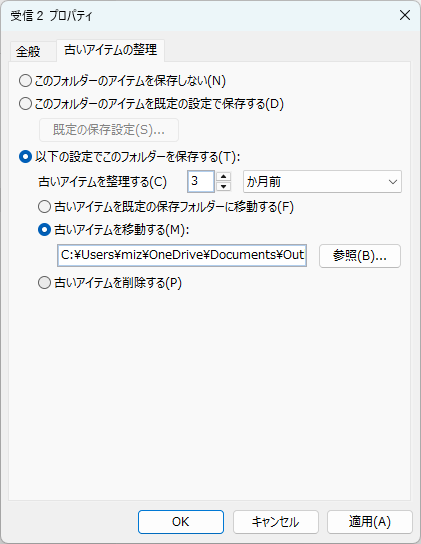
こうしたとき、以前のOutlookではPC内にデータを作成して.pstまたは.ostとして保持しておくことができました。
この設定が新しいOutlookにはありません。
見つけられないだけなのかと思いましたがいろいろ調べたところどうやら本当に無いらしいです。古いバージョンに戻すと下のような設定ができ、実際に「受信2」フォルダ内のメールを一定期間で自動的に保存用フォルダに移動しPC内に保管しておくことができました。

ということで一番最初の「結論」で申し上げた通り、従来の(Officeファミリーの)Outlookをお使いの方は「新しいOutlook」に切り替えないことをお勧めします。
いろんなことができなくなります
「切り替えてみませんか」というようなメッセージが出ると思いますが当面その誘いには乗らないことをお勧めします。
しかしながらMicrosoftはどうやら今後この「新しいOutlook」への完全な切り替えを予定しているようなのでユーザも対策を講じておかねばなりません。
お勧めメールクライアント
というわけで当方ではメールクライアントとしてThunderbirdをお勧めすることにしました。

ご存知の方はご存知でしょうが、Mozillaの製品。NetscapeNavigatorやFirefoxと同じ開発元なので品質も信頼できます。
今回はIMAPを利用していますので、とりあえずこれで一度サーバと同期。
一部をPCにローカル保存というところまで実施してみたいと思います。
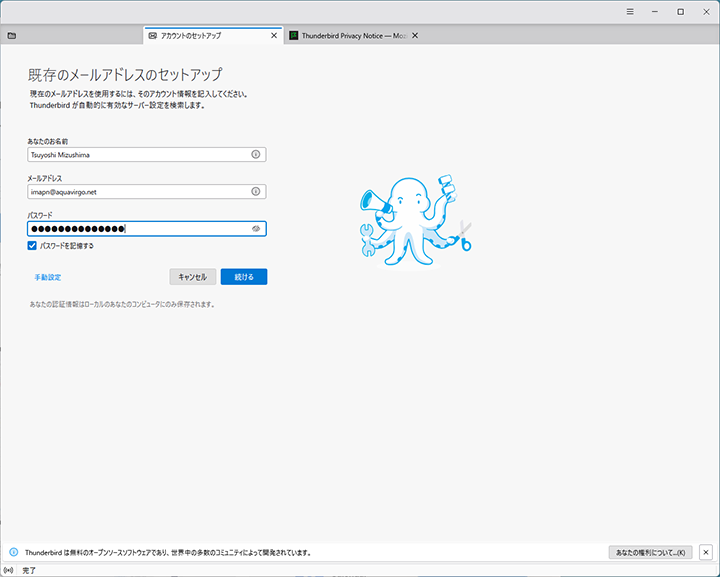

最初の段階でサーバの設定(プロトコルの設定含む)が要求されます。
面倒に思うかもしれませんが、わけがわからないままIMAPにされるよりもよほど安心できます。

正しく設定(緑色のサインで確認できます)できたら「完了」します。
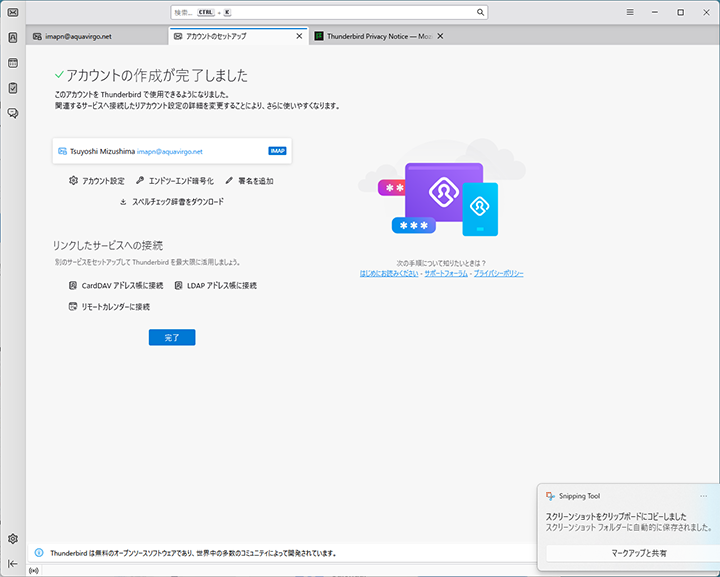

カレンダーなどの外部サービスへのリンクはお好みに応じて実施してください。
ここではメールだけ設定します。

あっさりサーバ上のメール&フォルダと同期できました。(※)余計な広告も入りません(寄付のお願いは表示されますが便利なアプリを無料で使わせていただいているのでそれくらいは許容です)
※あっさり同期できなかった場合はこちら(クリックで開きます)
メールサーバ上のフォルダが一部同期できなかった場合は左カラムで該当のメールアドレスを右クリック→[購読]をクリックしてください。
サーバ上のフォルダ一覧が表示されます。
表示されていないものはチェックが外れていると思いますのでチェックを入れてください。
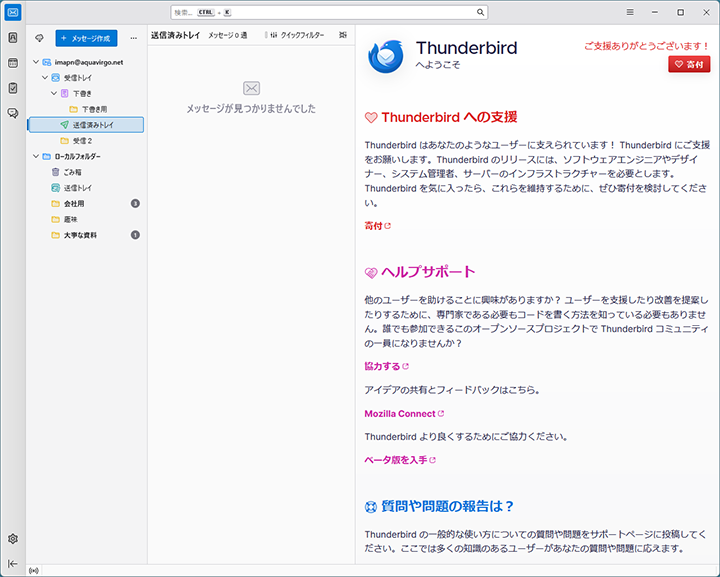
とくになにもしなくても最初から「ローカルフォルダー」が用意されているのも親切です。ここに移動したファイルはメールサーバからは消えます(別PCやスマホでは見られなくなる)が現在のPC上にはデータとして保管されたことになります。
保管しつつスマホ・別PCでもみたい場合には移動ではなくコピーしておけば保管したデータとはべつにサーバ上に残しておくこともできます。その場合はサーバの容量にご注意ください。
ローカルデータの保管場所もデフォルトだとThunderbirdをインストールしたフォルダ内の奥深くになりますが、自身で設定し直すことも可能です。(設定変更後はアプリの再起動が必要です)

このように大事なメールデータの管理も非常に容易です。
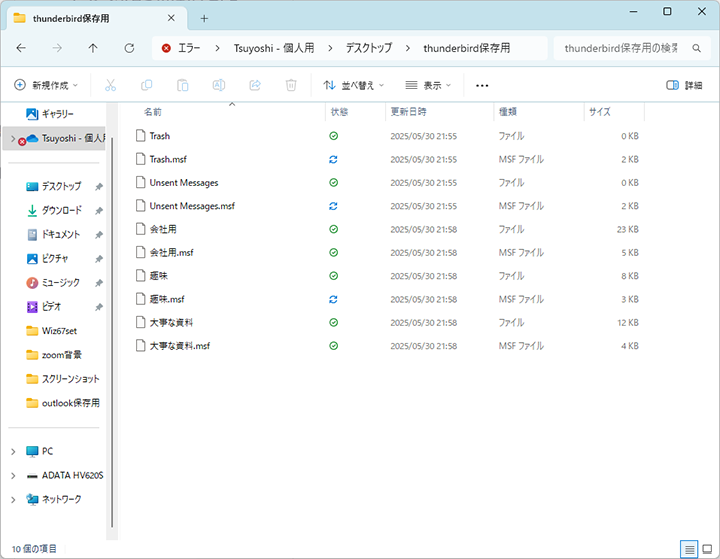
保存用のフォルダーをいくつか作成してデスクトップ上の「Thunderbird保存用」というフォルダで管理するように設定した例がこちらです。
まとめ
今回は「新しいOutlook」の使用の感想と代替アプリケーション(メールクライアント)としてのThunderbirdの紹介記事を書かせていただきました。
代替のアプリケーションはなんでも良いと思いますが、とりあえず現状の「新しいOutlook」は大量のメールを仕分けながら業務で利用するという用途には向いていません。個人でライトに使用する分には手軽に設定できてスマホ・別PCと同期も簡単なので便利かもしれませんが、いかんせん機能が限定的過ぎます
業務でOutlook(従来のOfficeシリーズのもの)を利用されている方は引き続きそちらを継続して利用するのが良いでしょう。
とくにOutlookにこだわらないという方はこの機会に別のクライアントを試してみてもいいかもしれません。ここまで説明してきたとおりIMAPのメールであれば同じアカウントを設定しても基本はサーバ上にデータがありますので併用しながら複数の操作感を試せます。
POPでの接続の場合は、逆に基本がサーバからのメールデータのダウンロード(&サーバから削除)なので、複数のクライアントを入れるとどちらか一方でしか見られないメールが出てくる可能性があります。
POPの方はメールチェックの際の設定を「(メールデータを)サーバに残す」を指定しておいてください。また、その場合はIMAP同様メールサーバの容量を圧迫しますので、一定期間で削除するように設定しておくこともお忘れなくお願いいたします。
最後までお読みいただきありがとうございました。
役に立ったと思ったら当方のSNSアカウントもフォローしていただけますと今後もお役立ち情報をご提供できると思いますので宜しくお願い申し上げます。

コメント