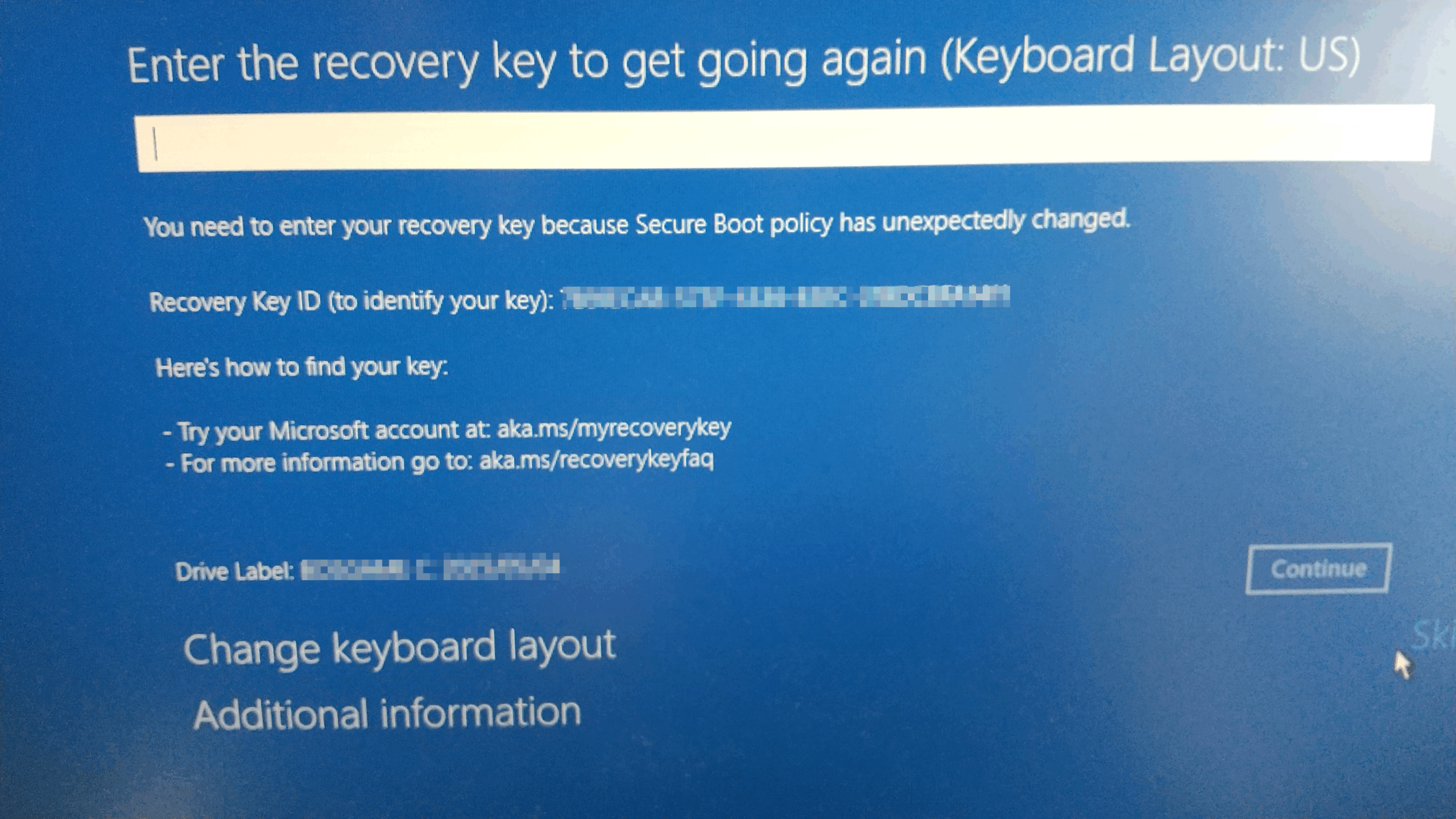
先日、PC不調によりSSDの換装を行ったところ初めてBitLockerの回復キーが必要になる状況になりました。
Bitlockerはドライブ暗号化技術として以前からWindowsに採用されていますが、一般ユーザにそれほど認知されているとも思えず、かつ、いつのまにかデフォルトでオン設定になっているようなので今後この画面が出るという問い合わせが増えそうです。ここでは回復キーの確認方法について記しておきます。
ただし日常的にMicrosoftアカウントでログインしている方限定の方法となりますのでご容赦ください。ローカルアカウントでしか利用していないPCでこの警告が出た場合は方法が異なります。
結論
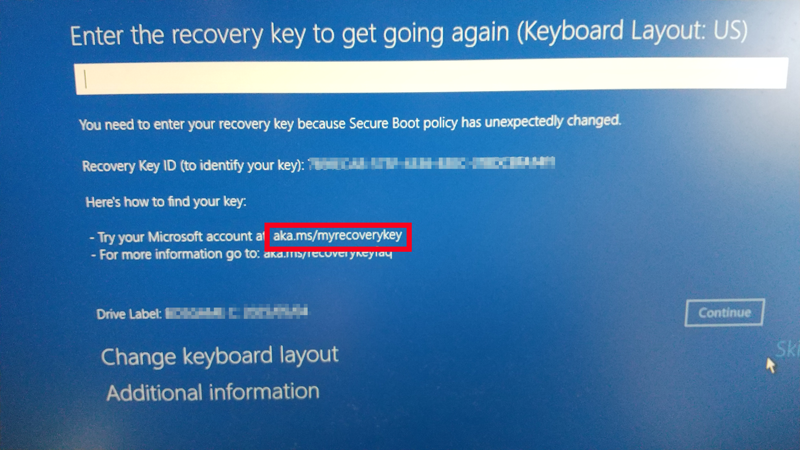
microsoftアカウントで以下ページにログインします。このアドレスはよく見ると警告の画面に記してあります。
midrosoftアカウントは複数持っていたりユーザを切り分けてTeamsにログインしていたりするとブラウザが余計な情報を持っていて以下のような画面が出てしまうことが多々あります。

もしログインができない、または出来ても「回復キー」が表示されないようであれば、普段使っていないブラウザやシークレットウインドウを用いて完全に新規でログインしてください。このような画面が表示されるはずです。
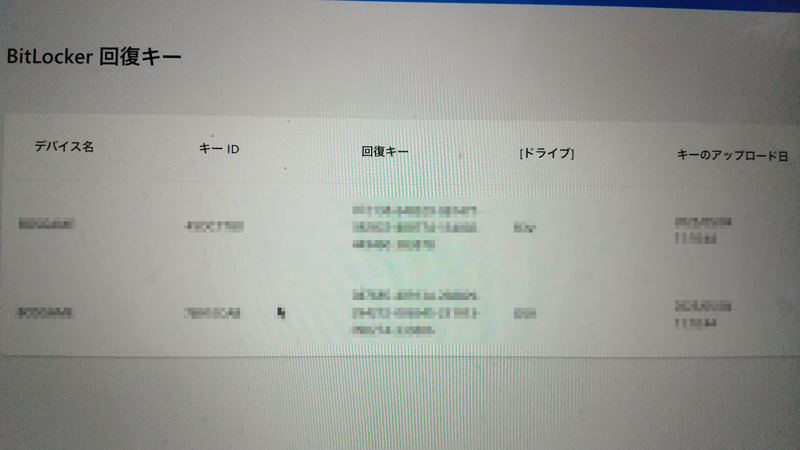
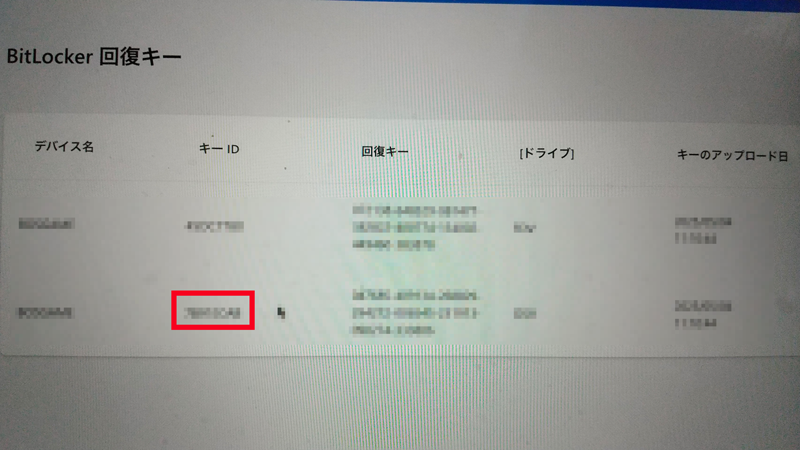
各デバイスに対応したキーIDと回復キーの組み合わせが表示されます。
ひとつしかないようなら「回復キー」(数字6桁*8)を最初の青い画面の入力欄にハイフン付きで記入してEnterを押せば終了です。
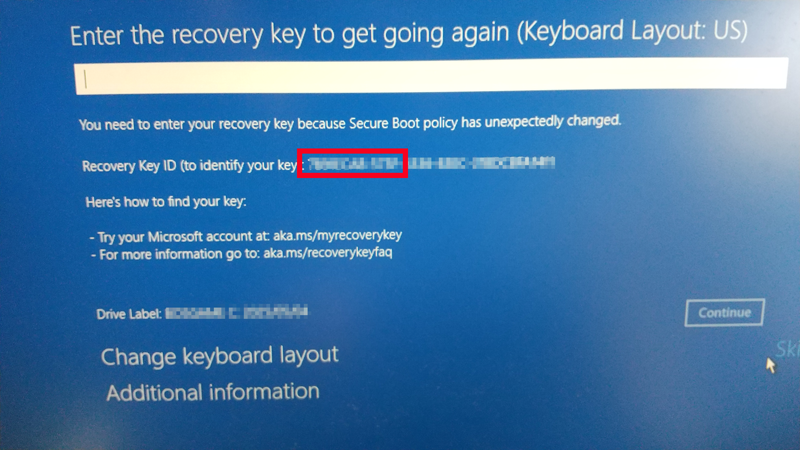
複数ある場合はここの部分の最初の6桁を確認してください。
「キーID」に同じ英数6桁があるはずですのでそちらが対応するデバイスとなります。
無事に回復できましたでしょうか。いきなり青い画面が出てくるとパニックを起こしがちですが、解決法がわかってしまえばなんてことはないと思います。
そもBitLockerとは
せっかくなのでBitLockerについて簡単に触れておくと、HDDやSSDといった内臓ストレージを暗号化して管理する技術ですのでこれは個人情報漏洩などを考慮したとき推奨されるべき設定となります。企業コンプライアンス的にもBitLockerの設定は義務付けられていることがあります。
ただし、問題はこれが一般ユーザにもいつのまにやら裏で設定されてる状況であることです。
とくにWindows11にアップデートしたら知らないうちに設定されていて不具合が生じた際に急に先の画面が表示され回復キーを要求されて慌てるというケースが多いようです。
AIに聞いてみてもこんな感じの返答です。

HDDの初期化を余儀なくさせられる可能性
何が怖いって暗号化設定されてしまったデバイスのキーを忘れるどころか「知らない」ことで回復させることができずに最悪「ハードディスクの初期化」を余儀なくさせられる可能性があることです。
とくに最初にも申し上げたようにローカルアカウントでの利用の場合はMicrosoftアカウントでも管理されていないことになりますので厳しい状況になります。
トラブルが起きる前に確認して控えておきましょう
というわけで、回復キーを求められれる前に一度先のリンク先を訪問してご自身のアカウントと紐づいたデバイスの回復キーはテキストに控えておくのがいいと思います。
パスワードをメモして保存しておくようなものですのであまり推奨することでもありませんが、不意に求められた際に慌てないで済むのではないでしょうか。
コメント